
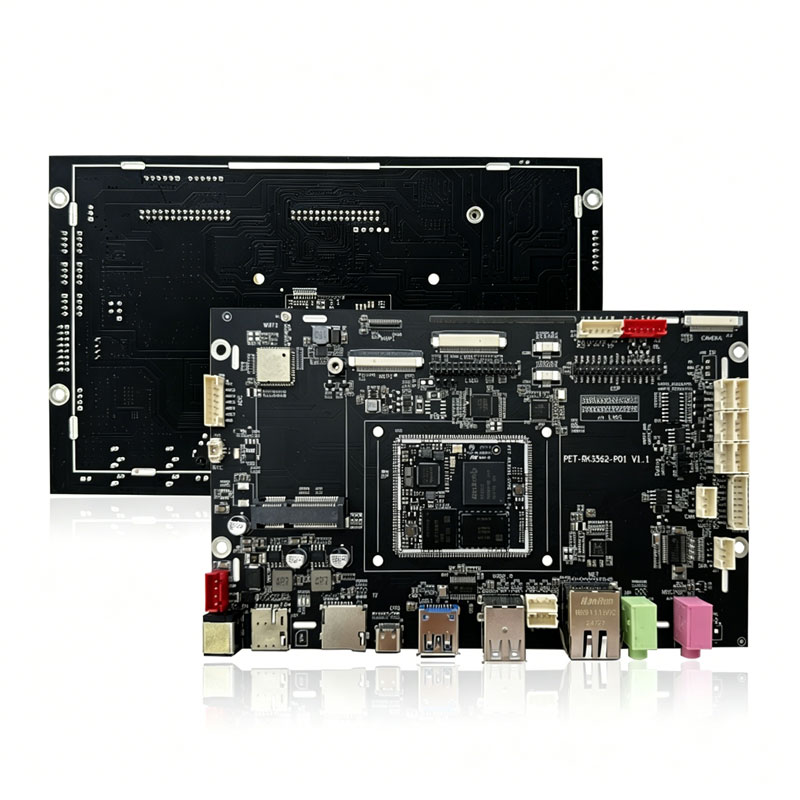
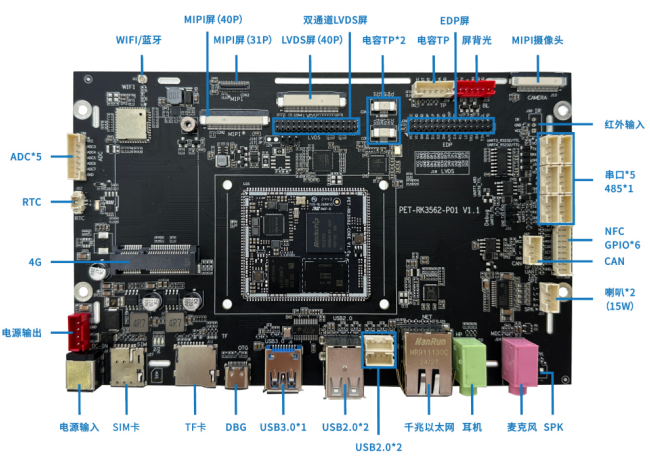
一、主板接口
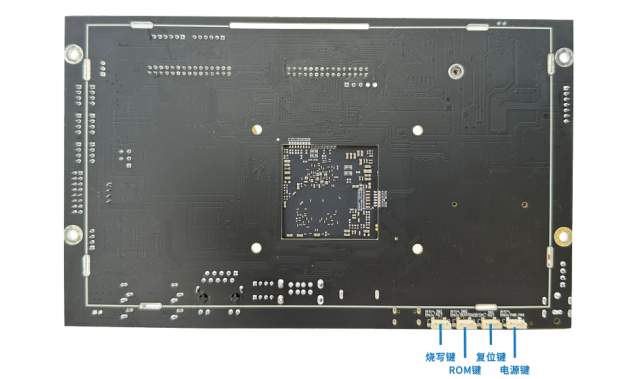
三、主板功能
功能列表 | |
处理器 | RK3562 Cortex A53四核64位ARM64,最高主频2.0G |
内存LPDDR4 | 标配2GB |
存储EMMC | 标配 16GB |
操作系统 | 安卓Android 13 |
内置NPU | RKNN NPU,1TOPS算力,用于AI应用 |
内置GPU | MALI-G52-2EE,支持OpenCL 2.0,OpenGLES 1.1、2.0、3.2,Vulkan1.1 |
内置视频编解码 | 支持4K@60fps H.265格式硬解码、H.264 1080P@60fps硬编码 |
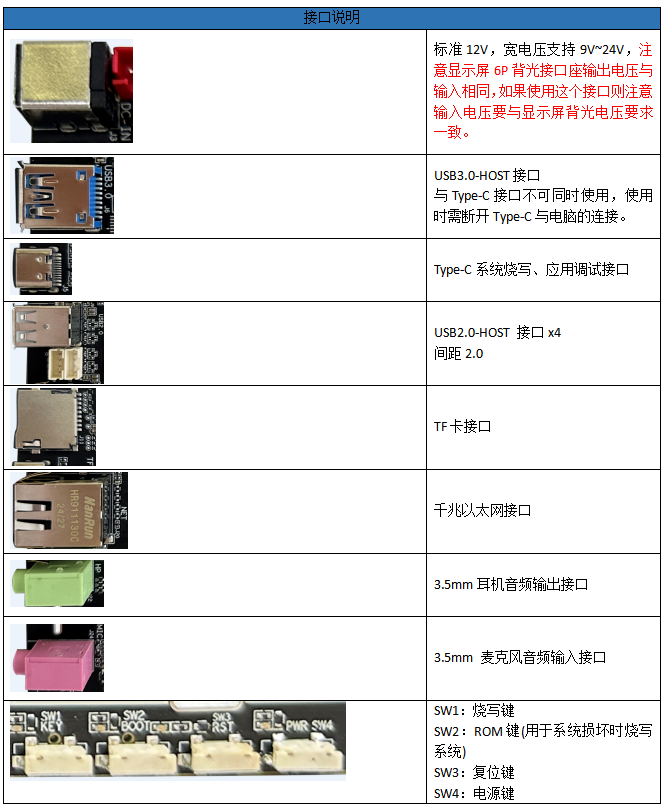
电源输入 | 标准12V,宽电压支持9V~24V,注意显示屏6P背光接口座输出电压与输入相同,如果使用这个接口则注意输入电压要与显示屏背光电压要求一致。 |
电源输出接口 | 1个,输出12V |
按键接口 | 1个,ADC方式可实现多个按键,电源键 |
按键 | 4个,烧写键、复位键、电源键、ROM键(用于系统损坏时烧写系统) |
WIFI/蓝牙BT | WIFI/BT二合一模组,WIFI5G,蓝牙4.2 |
USB接口 | USB3.0 1路、USB2.0 4路(一路与4G模组接口复用)、Device 1路(与USB3.0功能复用) |
TF卡 | 1路 |
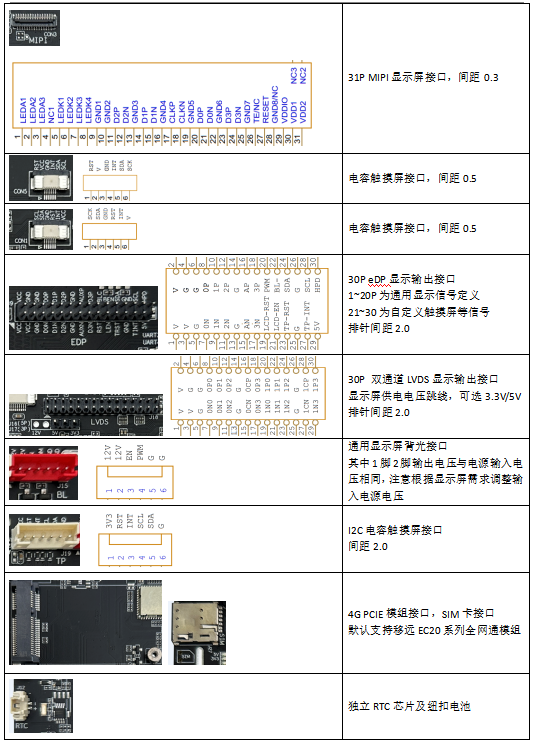
板载RTC | 板载独立RTC芯片以及纽扣电池 |
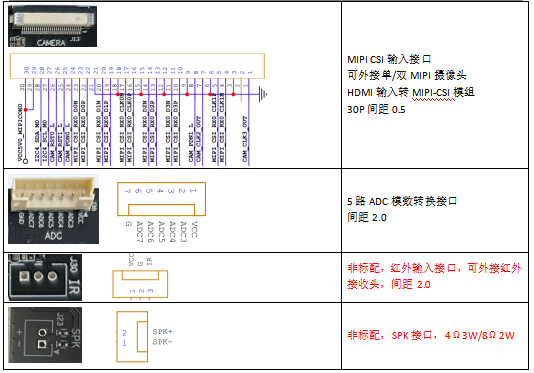
MIPI_CSI摄像头 | 1个,可外接HDMI转CSI模组实现HDMI_IN,同时支持USB摄像头 |
显示屏接口 | 单/双通道LVDS/MIPI(30P排针)、eDP(30P排针),LVDS(40P),MIPI(40P),MIPI(31P) 支持多屏异显,最大分辨率4096*2160 |
显示屏背光接口 | 1个,通用6P,可接大屏的背光驱动板 |
电容触摸屏接口 | 3个,两个FPC座,一个6P 2.0间距座 |
千兆以太网接口 | 1路,千兆 |
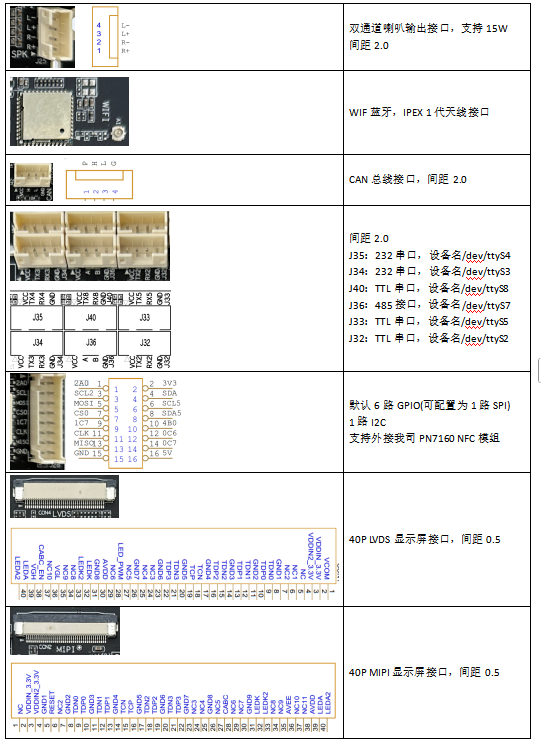
RS232串口 | 2路(可通过修改硬件配置为2路TTL串口) |
RS485接口 | 1路 |
TTL串口 | 3路 |
GPIO/NFC/SPI/I2C | 默认6路GPIO(可配置为1路SPI),1路I2C,支持外接我司PN7160 NFC模组 |
CAN接口 | 1路 |
音频接口 | 麦克风1路,耳机1路 |
喇叭(15瓦) | 2路 |
PCIE 4G模组接口 | 1路,支持全网通,可支持带北斗/GPS功能模组 |
SIM卡接口 | 1个 |
北斗/GPS | 可选配带北斗/GPS功能的4G模组 |
ADC输入接口 | 5路,1.8V 10bit / 1MSPS / 12MHz频率 |
IR红外输入接口 | 非标配,1个 |
SPK接口 | 非标配,1个,4欧3瓦或8欧2瓦 |
结构参数 | |
PCB工艺 | 核心板八层板,沉金工艺,底板四层,无铅工艺 |
尺寸 | 102 x 135 单位 mm |
四、接口详细说明
五、镜像文件烧写
1、 安装驱动并连接硬件
解压开发工具目录下的DriverAssitant_USB驱动程序.7z,右击以管理员权限运行 DriverInstall.exe,安装驱动程序。
注意win10或win11系统需要关闭操作系统的驱动签名验证功能才能正常安装驱动,win11不能永久关闭这个功能,建议安装一个win7的虚拟机,在虚拟机内进行驱动安装和固件烧写。
将主板与PC机用TYPE-C线(注意有些数据线仅支持充电,无法传输数据)连接好,如果出现无法识别的情况可以通过重新连接、更换PC机USB接口、更换USB线、更换PC机等方式重试。
解压开发工具目录下的RKDevTool.7z,右击以管理员权限运行 RKDevTool.exe
2、 进入烧写模式
主板处于Loader或Maskrom模式时可以对系统进行格式化和烧写系统镜像文件操作。
进入Loader模式
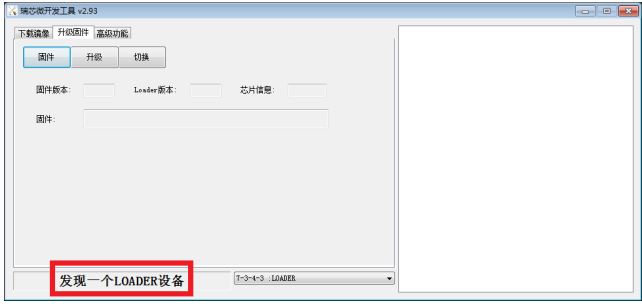
方式一、将主板断电,首先用TYPE-C线将主板与PC机连接好,按下主板上的烧写键,并保持按下状态,然后再上电开机,主板会进入Loader操作模式,然后松开按键烧写系统即可,注意这种方式适用于主板上的BootLoader可正常工作的情况。
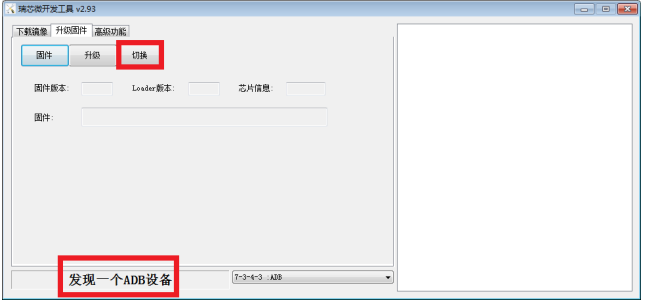
方式二、将主板接通电源,进入系统,用TYPE-C线将主板与PC机连接好如下图,RKDevTool软件会识别到一个ADB设备,单击切换按钮,主板会重启进入Loader模式
3、 进入Maskrom模式(无法进入Loader模式时使用)
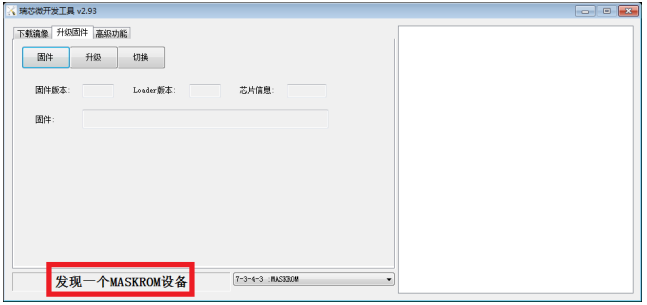
一般仅在uboot损坏,无法进入Loader模式时使用。将主板断电,首先用TYPE-C线将主板与PC机连接好,按下主板上的ROM键,并保持按下状态,然后再上电开机,主板会进入MaskRom操作模式,然后松开按键烧写系统即可。
4、 系统烧写流程
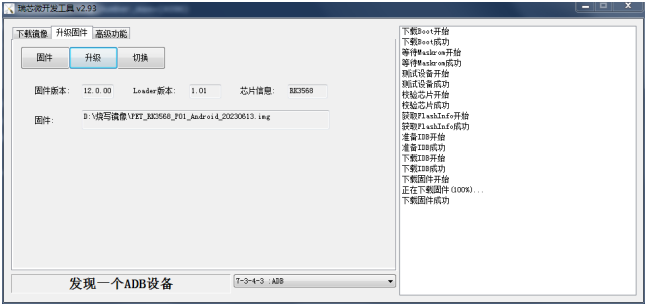
首先将主板进入Loader或Maskrom模式,打开RKDevTool软件,点击固件按钮选择需要烧写的镜像文件,然后点击升级按钮,右侧窗口会显示烧写进度,烧写完成后,主板会自动重启开机。
六、安卓应用开发
1、 GPIO编程参考
通过 sysfs 方式控制 GPIO,GPIO 的操作接口包括 direction 和 value 等,direction 控制 GPIO 输入和输入模式,而 value 可控制 GPIO 输出或获得 GPIO 输入。
例如控制调试灯GPIO操作如下(串口终端命令行方式):
调试灯GPIO设置为输出 echo out > /sys/class/gpio/gpio104/direction
调试灯GPIO输出高电平 echo 1 > /sys/class/gpio/gpio104/value
调试灯GPIO输出高低平 echo 0 > /sys/class/gpio/gpio104/value
调试灯GPIO设置为输入 echo in > /sys/class/gpio/gpio104/direction
读取调试灯GPIO输出输入电平 cat /sys/class/gpio/gpio104/value
当GPIO处于输出和输入模式时都可以读取,当设置为输入模式时读取的是GPIO实际电平,当设置为输出模式时读取的是设置的值(如果设置为高电平输出,外部将引脚电平拉低后,读取的值依然是1)。
应用程序控制请参考源码下的demo程序源码
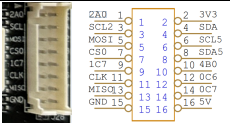
| ||
5脚 | GPIO | /sys/class/gpio/gpio20 |
7脚 | GPIO | /sys/class/gpio/gpio18 |
9脚 | GPIO | /sys/class/gpio/gpio55 |
10脚 | GPIO | /sys/class/gpio/gpio136 |
11脚 | GPIO | /sys/class/gpio/gpio19 |
13脚 | GPIO | /sys/class/gpio/gpio21 |
1、 串口UART编程参考
RS232串口、RS485、TTL串口接口对应的设备名详见上文接口描述。
安卓系统串口编程请参考demo程序源码或以下链接:
https://github.com/Acccord/AndroidSerialPort
https://github.com/Geek8ug/Android-SerialPort
https://github.com/yutils/YSerialPort
2、 WatchDog看门狗编程参考
进入内核后默认会启动看门狗,内核崩溃等情况出现,会在 15 秒内自动复位主板。
上层应用程序打开看门狗后,内核将看门狗控制权交由上层应用程序控制,上层应用程序的喂狗间隔建议不大于3秒。
看门狗的使用流程为 打开看门狗à循环喂狗à停止喂狗à关闭看门狗
喂狗之前必须先打开看门狗,关闭看门狗之前需停止喂狗操作。
打开看门狗后如果15秒内没有喂狗或关闭看门狗,系统会自动复位。
命令行测试:
打开看门狗:echo 1 >/sys/class/gzpeite/user/watch_dog
喂狗: echo 2 >/sys/class/gzpeite/user/watch_dog
关闭看门狗:echo 0 >/sys/class/gzpeite/user/watch_dog
应用程序控制请参考源码下的demo程序源码
3、 获取root权限
系统默认已开启root权限,上层应用app可直接获取root权限并进行相关操作,可以参考源码目录下的demo程序
4、 系统签名
系统签名文件位于源代码目录下,使用对应的文件对APK进行签名即可。
5、 动态隐藏/显示系统状态栏和导航栏
隐藏状态栏和导航栏在应用app里面向系统发送广播
gzpeite.intent.systemui.hidenavigation和gzpeite.intent.systemui.hidestatusbar
显示状态栏和导航栏在应用app里面向系统发送广播
gzpeite.intent.systemui.shownavigation和gzpeite.intent.systemui.showstatusbar
测试命令如下:
am broadcast -a "gzpeite.intent.systemui.hidenavigation" am broadcast -a "gzpeite.intent.systemui.hidestatusbar"
am broadcast -a "gzpeite.intent.systemui.shownavigation" am broadcast -a "gzpeite.intent.systemui.showstatusbar" |
请参考源码下的demo程序源码
6、 静默安装/卸载应用
安装APK时,向系统发送gzpeite.intent.action.install_apk 广播
卸载APK时,向系统发送gzpeite.intent.action.uninstall_apk 广播
测试命令如下:
am broadcast -a "gzpeite.intent.action.install_apk" --es apk_path "/mnt/media_rw/0000-4823/GPSTest.apk" am broadcast -a "gzpeite.intent.action.uninstall_apk" --es pkg_name "com.android.gpstest" |
7、 重启、关机操作
重启:向系统发送gzpeite.intent.action.reboot 广播
关机向系统发送gzpeite.intent.action.shutdown 广播
测试命令如下:
重启(有确认提示):am broadcast -a "gzpeite.intent.action.reboot" --ez confirm true 重启(无确认提示):am broadcast -a "gzpeite.intent.action.reboot" --ez confirm false 关机(有确认提示):am broadcast -a "gzpeite.intent.action.shutdown" --ez confirm true 关机(无确认提示):am broadcast -a "gzpeite.intent.action.shutdown" --ez confirm false |
应用程序控制请参考源码下的demo程序源码
8、 获取MAC地址
原生Android12系统默认禁止应用获取MAC地址,为了兼容更早期的应用程序,我司已对系统代码进行优化允许应用app获取WIFI及以太网的MAC地址,详见源代码目录下的demo程序源码。
9、 定时开关机
可以在系统设置-->系统-->日期和时间内设置,设置保存后,重启依然有效
目前仅支持每天固定时间关机和开机,如果需要某些天不开机,可在应用程序内判断后发送关机广播
应用app设置开关机时间参考代码:
import android.os.SystemProperties; …… SystemProperties.set("persist.sys.poweroff_time", ”00:00”); //设置关机时间 SystemProperties.set("persist.sys.poweron_time", ”00:01”); //设置开机时间 |
10、 开机自启动Launcher(不显示系统桌面)
首先在开发应用APK时,需要在应用程序 AndroidManifest.xml的 Intent-filter 里添加下面几行
<intent-filter>
<action android:name="android.intent.action.MAIN" />
<category android:name="android.intent.category.HOME" />
<category android:name="android.intent.category.DEFAULT"/>
</intent-filter>
可以参考资料目录下的OnlyLauncher.7z
七、动态修改开机logo和动画
将logo.bmp、logo_kernel.bmp、bootanimation.zip,复制到系统 /mnt/logo目录下即可
adb push logo.bmp /mnt/logo/ adb push logo_kernel.bmp /mnt/logo/ adb push bootanimation.zip /mnt/logo/ |
两个logo文件必须为bmp文件格式,一个是在uboot阶段加载显示,一个是在内核阶段加载显示,文件名不可修改,文件内容可以完全一样。
开机动画bootanimation.zip 仅支持安卓系统,制作方式可以通过搜索引擎查询相关教程。